

juhu – ich darf mitschreiben!
Letzte Aktualisierungen Seite 3

Jandl
Lechts und rinks verwechselt

Lothar
HAllo ich hoffe es funktioniert!

Aufgabe 1: Durchsuchen Sie die Plattform wordpress.com nach interessanten Blogs bzw. Websites
Das geht auf unterschiedliche Weise.
a) de.wordpress.com/fresh
Hier werden neue Artikel verschiedenster Websites – meist in englischer Sprache – angezeigt. Auf der gleichen Seite können Sie auch (meist deutsche) „Schlagwörter durchsuchen“ (de.wordpress.com/tags). Die Schlagwörter sind aber vorgegeben. Was interessiert Sie? Finden Sie so inspirierende neue Websites?
b) de.search.wordpress.com
Hier können Sie ganz frei Ihre eigenen Suchbegriffe verwenden und sich von wordpress.com zu für Sie interessanten Artikeln und Websites weiterleiten lassen.
c) Sie können auch mit Hilfe von Google die Plattform durchsuchen. Geben Sie dazu einfach in der Google-Suchmaske diese Abfrage ein: site:de.wordpress.com oder auch nur: site:wordpress.com
Wie viele Ergebnisse zeigt die Suche an? Indem Sie diese Abfrage mit Suchbegriffen Ihrer Wahl kombinieren, können Sie die Ergebnisse filtern.

Vielleicht ist Ihnen aufgefallen, dass beim Aufruf von wordpress.com Blogs im Browser rechts unten ein Button eingeblendet wird: Follow
Wenn Sie den Button anklicken, öffnet sich ein kleines Eingabefenster: Hier können Sie unter Angabe einer / Ihrer mail-Adresse den gerade für interessant ge-/befundenen Blog (Hier: „Art-Awakening“) abonnieren.
Neue Artikel des Bloggers werden Ihnen so via mail zugesandt. Im Beispiel sehen Sie, dass dem Blog aktuell 195 andere Personen folgen.
Sie erhalten dann eine mail mit einem Bestätigungslink („Confirm Follow“), der Sie auf diese Seite führt:
subscribe.wordpress.com/?update=activated.
Dort sehen Sie unter der Überschrift „Subscription Management“, dass Sie einem neuen Blog folgen.
Das Abonnement können Sie mit „Unfollow“ wieder rückgängig machen.
Unter „Delivery Frequency“ können Sie wählen, ob Sie über neue Beiträge (posts) sofort, täglich oder nur wöchentlich per mail informiert sein möchten. Mit „Save Changes“ bestätigen Sie die Einstellungen.
Wordpress bietet Ihnen auf der gleichen Seite noch etwas mehr an: „Don’t have an account? Create one here.“
Sie landen dann auf der Seite wordpress.com/signup und nach einem weiteren Klick auf wordpress.com/start/themes/de – sofern Sie vorher noch die Option Deutsch wählten.
Und damit sind wir bei Aufgabe 2: Registrieren Sie sich bei wordpress.com unter Angabe einer / Ihrer mail-Adresse und wählen Sie eine erste Blogadresse (der Form irgendetwas.wordpress.com).
Aufgabe 2: Erstellen Sie bei wordpress.com ein Konto und eine erste Blog-Adresse
… Sie können danach nämlich weitere Blogs bzw. Blogadressen anlegen.

Am schnellsten geht es, wenn Sie diese Adresse aufrufen: wordpress.com/start/themes/de. Sie machen dann vier Schritte:
- Auswahl eines Layouts (bei WordPress heißt das „Theme“)
- Auswahl einer (kostenlosen) wordpress.com Adresse. Sie können Stichworte nennen und erhalten dann Vorschläge für noch verfügbare Adressen.
- Sie wählen einen Tarif – zunächst den Tarif „Free – kostenlos for life“.
- Abschließend erstellen Sie nach Angabe von mail-Adresse, Benutzername und Passwort Ihr Konto bei wordpress.com
WordPress.com sendet Ihnen danach eine mail, um die Registrierung zu bestätigen. Sie können sich jetzt unter de.wordpress.com/wp-login.php mit Ihrem gewählten Nutzernamen (oder Ihrer mail-Adresse) bei wordpress.com einloggen.

An dem blauen Balken („Admin Bar“) erkennen Sie, dass Sie wordpress.com nun „von innen“ sehen.
An dem dunkelblau unterlegten Menüpunkt „Reader“ erkennen Sie, wo Sie gerade sind:
In einer Umgebung, in der Sie zunächst andere Blogs abonnieren und (teilweise) lesen können – ohne die Seiten aufrufen zu müssen.
Ihre nächste Aufgabe besteht darin, einige für Sie interessante Blogs in diesem Reader zu abonnieren und zu verwalten.
Danach werfen wir einen Blick auf Ihr Profil und die allgemeinen Einstellungen – das verbirgt sich hinter dem kleinen (noch gesichtslosen) Kreis am rechten Rand der blauen Leiste.
Aufgabe 3: Abonnieren Sie im Reader von WordPress.com fünf relevante Blogs
In Ihrer ersten Aufgabe haben Sie vielleicht schon etwas abonniert – allerdings nur via mail! Erinnern Sie sich noch? Diese Blogs finden Sie unter subscribe.wordpress.com. Wenn Sie das Prozedere aus Aufgabe 1 wiederholen, also diese Blogs aufrufen und erneut den „Follow“ anklicken, landen diese Blogs nun in Ihrem Reader und nicht mehr nur im Postfach.
Abonnieren Sie auch diesen Blog: socialxlearning.wordpress.com! Entweder im WordPress-Reader unter „Verwalten“ oder über den Follow-Button im Fenster rechts unten. Eventuell muss der Scrollbalken etwas nach oben bewegt werden, um diese Option sichtbar zu machen!
(Anschließend werde ich Sie einladen, als Autor bei diesem Blog mitzumachen. )
So etwa sieht es dann in meinem noch recht leeren Reader aus, nachdem ich dort den Blog „Art Awakening“ (aus Aufgabe 1) ein zweites Mal abonniert habe:

WordPress.com zeigt sich so nicht nur als Schreibstube bzw. als Publikationstool, sondern auch als virtueller Lesesaal. Darin finden Sie Materialien, Ideen, Links, die Sie für eigene Beiträge verwenden können.
In meinem anderen WordPress.com habe ich ca. 20 Blogs bzw. Feeds abonniert. Im Bereich „Verwalten“ sieht das so aus:

Sie erkennen, dass ich zum Abonnieren hier auch die Adressen weiterer Blogs (und Feeds wie Campus von FAZ.NET) manuell eingeben kann.
Am linken Rand wird angezeigt, dass ich zwei thematische Listen (Corporate Learning und MOOC) erstellt habe.
So kann ich den in der Hauptspalte eingeblendeten Stream neuer Nachrichten bzw. neuer Beiträge filtern.
Neben dem Thema „Corporate Learning“ und „MOOC“ interessieren mich auch Beiträge aus nicht abonnierten Blogs, sofern sie mit dem Schlagwort „Learning“ oder „Unterricht“ „getaggt“ wurden.
Im Reader werden mir auch die Kommentare angezeigt, die ich auf WordPress-Blogs hinterlassen habe, ebenso alle Artikel, die ich „geliket“ habe. Sie erkennen daran, dass WordPress.com Funktionen bereit stellt, die man aus Social-Networks wie Facebook kennt.
Nun geht es zur nächsten Station: Dem momentan noch „gesichtslosen“ Symbol neben der Glocke. Hier gelangen wir zu den Konto- und Profileinstellungen.
Aufgabe 4: Spendieren Sie Ihrem wordpress.com – Profil ein Foto …
Wie zuvor schon gesagt: WordPress.com versteht sich nebenbei noch als soziales Netzwerk und bietet so auch Raum für einige Profilangaben. Im Screenshot erkennen Sie, dass der von mir gewählte Benutzername „webtwonull“ bereits als „öffentlicher Anzeige-Name“ eingetrage wurde. Wenn Sie eigene Beiträge verfassen oder auch nur andere Beiträge kommentieren, geschieht dies unter diesem Namen. Sie können ihn allerdings nachträglich abändern.
Beim Benutzername, der im Bereich Kontoeinstellungen angezeigt wird, ist eine Änderung nur noch bedingt möglich. Doch Sie könnten jetzt nach Lust und Laune neue Blogs (mit neuen Adressen) anlegen und dann entscheiden, welches die „Primäre Website“ sein soll.
Nun aber zu Ihrem Profilfoto: Das bekommen Sie, indem Sie auf den dafür vorgesehen leeren Kreis klicken. Sie werden dann zu gravator.com weitergeleitet. Dieser Dienst gehört ebenso wie wordpress.com zur Firma Automattic, Sie können sich dort sofort einloggen (sign in) und anschließend ein authentisches Bild oder auch ein Symbol (Avatar) einstellen – hochgeladen vom Computer oder aus dem Web („From URL“) geholt (z.B. http://example.com/photos/sunset.jpg).
Es kann etwas dauern, bis das Bild schließlich auch in Ihrer WordPress.com – Präsenz angezeigt wird!

Unter dem Menüpunkt „Sicherheit“ können Sie später Ihr Passwort abändern. Weiter Menüpunkte führen zu Regelungen für Benachrichtigung, aber auch zu einer zentralen Hilfeseite: de.support.wordpress.com/
Jetzt aber werden Sie in Aufgabe 5 Ihren ersten Blog-Beitrag schreiben!
Aufgabe 5: Schreiben Sie Ihren ersten Blogbeitrag!
Dazu klicken Sie in der blauen Menüleiste auf das Stiftsymbol (2). Es öffnet sich eine Seite mit einem Texteingabefeld, wie Sie es unten im Screenshot sehen können.
Der Beitrag erscheint in meinem (bislang einzigen) Blog web2nullblog (1). Sofern ich später weitere Blogs anlege, wird aus dem Singular „Meine Webseite“ der Plural „Meine Websites“.
Rechts wird angezeigt, dass ich zunächst nur einen neuen Entwurf verfasse (2). Erst wenn ich diesen Beitrag unten „Publiziere“ (4) und nicht nur speichere, wechselt der Status: Aus „Entwurf“ wird „veröffentlicht“.
Über den Status und die Sichtbarkeit eines Textes auf WordPress wird später noch mehr zu sagen sein. Da lässt sich vieles einstellen.
Schauen wir zunächst aber den Editor genauer an:

Die Werkzeugleisten (3) erinnern an eine konventionelle Textverarbeitung wie MS Word. Wenn Sie mit der Maus über die Symbole fahren, wird kurz angezeigt, welche Funktion hier jeweils vorliegt.
In zwei charakteristischen Fällen (Zitat und „Link einfügen“) habe ich diese Kurzinfo hinzugefügt. Bei (3) können Sie umschalten:
Von der visuellen Textsicht auf den HTML-Quelltext, außerdem können Sie hier auch noch eine zweite Werkzeugleiste ein- und ausklappen.
Während Sie etwa in Word einen Text (inkl. Überschrift) als Datei unter einem speziellen Namen abspeichern, erhält ein Blogbeitrag nur einen Titel, unter dem er später erscheint. In diesen Beitrag können Sie auch Bilder und Video einbauen.
Dazu klicken Sie auf den Button „Dateien hinzufügen.“
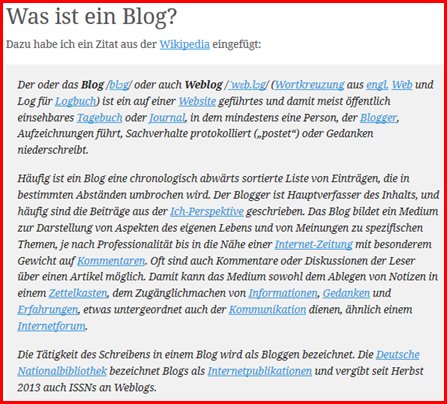
Nun aber zu Ihre Aufgaben: Kopieren Sie einen Artikel aus der Wikipedia in das Textfeld, finden Sie einige einleitende Worte, machen Sie den Artikel als Zitat kenntlich und setzen Sie einen Link zur ursprünglichen Wikipedia-Adresse.
So könnte das Resultat aussehen:
Sie haben dann vier Optionen, wie mit diesem ersten Beitragsentwurf umzugehen ist (4):
- Papierkorb: Der Beitrag wird gelöscht (könnte danach aber wiederhergestellt werden).
- Vorschau: Der Beitrag wird so angezeigt, wie ihn ein fremder Betrachter sehen würde.
Sie sehen jetzt erstmals, wie sich Ihr Blog-Layout mit dem gewählten Theme dem Betrachter darstellt! - Speichern: Der Beitrag wird als Entwurf gespeichert – auf dem Cloud-Server von wordpress.com.
Sie können ihn im „Dashboard“ später weiterbearbeiten. - Publizieren: Der Beitrag wird sofort veröffentlicht. Voraussetzung ist allerdings, dass in den globalen Einstellungen
unter „Sichtbarkeit des Blogs“ nicht die Option „privat“ gewählt wurde!
Dazu ein Tipp: Schauen Sie sich Ihr Blog auch in einem anderen Browser an, wo Sie nicht bei wordpress.com eingeloggt sind. Erst dann sehen Sie, wie sich Ihre neue Web-Adresse „öffentlich“ darstellt.
Unter Umständen nämlich als „Geschütztes Blog“ („von seinem Besitzer als privat markiert).

Ich schaue mir das an!
Ich schaue mir das an!
 Social Learning